Руководство по работе
с порталом поддержки
Полная пошаговая инструкция для клиентов — от регистрации до получения отчётов.
О портале поддержки
Портал поддержки Ф1Софт — это единое пространство для работы с задачами в техническую поддержку. Вместо звонков, писем и мессенджеров все обращения хранятся в одном месте: с историей переписки, статусами, файлами и аналитикой.
Всё под контролем
Видите статус каждой задачи в реальном времени — не нужно звонить и уточнять, на каком этапе работа.
История переписки
Вся переписка со специалистом хранится внутри задачи — можно вернуться к любому решению в любой момент.
Мгновенные уведомления
Оповещения о смене статуса и новых сообщениях приходят в браузер, на email и в Telegram.
Аналитика и отчёты
Статистика по задачам за любой период — сколько задач, какие типы, кто исполнитель.
Файлы и скриншоты
Прикрепляйте документы и снимки экрана прямо к задаче — специалист увидит всё сразу.
Контроль качества
После выполнения можно оценить работу специалиста и отправить задачу на доработку, если проблема не решена.
Регистрация в системе
Доступ к порталу предоставляется по приглашению. Самостоятельная регистрация без приглашения недоступна.
Получите письмо-приглашение
Менеджер Ф1Софт отправит на вашу электронную почту письмо с заголовком «Приглашение на портал поддержки».
Если письмо не пришло в течение нескольких минут — проверьте папку «Спам».
Перейдите по ссылке из письма
В письме находится уникальная ссылка вида 1c.f1soft.ru/invite/…. Нажмите на неё — откроется страница активации аккаунта.
Важно: ссылка действительна 7 дней с момента отправки. Если срок истёк — обратитесь к менеджеру для повторного приглашения.
Ознакомьтесь с данными приглашения
На странице отображается: ваше имя, компания и роль. Убедитесь, что данные корректны.
Придумайте и задайте пароль
Введите пароль длиной не менее 6 символов и подтвердите его. Рекомендуем использовать сочетание букв, цифр и специальных символов.
Нажмите «Активировать аккаунт»
После успешной активации вы будете автоматически авторизованы и перенаправлены на главную страницу портала.
Приглашение сотрудников: если вы являетесь ответственным лицом компании (владельцем аккаунта), вы можете пригласить своих сотрудников самостоятельно через раздел настроек компании.
Вход в систему
Откройте портал
Перейдите по адресу 1c.f1soft.ru в любом современном браузере. Поддерживаются Chrome, Firefox, Edge, Safari.
Введите логин и пароль
В поле «Email» введите адрес электронной почты, на который пришло приглашение. В поле «Пароль» — пароль, заданный при регистрации.
Нажмите «Войти»
Сессия сохраняется на 30 дней. При 7 днях неактивности вы будете автоматически выведены из системы.
После 10 неудачных попыток входа за 15 минут вход будет временно заблокирован. Подождите 15 минут или воспользуйтесь восстановлением пароля.
Забыли пароль?
На странице входа нажмите «Забыли пароль?». Введите email — на него придёт письмо со ссылкой для сброса пароля.
Главная страница — список задач
Главная страница показывает все ваши задачи и содержит инструменты для фильтрации, поиска и сортировки.
Разрешите уведомления в браузере. При первом входе браузер покажет запрос: «Сайт хочет отправлять уведомления» — нажмите «Разрешить».
Если нажать «Блокировать», браузер перестанет показывать всплывающие оповещения о новых сообщениях и изменениях статуса задач. Вы по-прежнему будете получать уведомления по email и в Telegram (если подключён), но не увидите мгновенных оповещений прямо в браузере, даже если портал открыт. Счётчик непрочитанных сообщений при этом продолжает работать — но только пока страница открыта и вы на ней.
Если вы случайно заблокировали — нажмите на значок 🔒 в адресной строке браузера → «Уведомления» → «Разрешить», затем обновите страницу.
Статистические карточки
В верхней части страницы отображаются 4 счётчика:
Виджет «Выработано» показывает суммарные часы (факт) по закрытым задачам за текущий месяц. Руководитель видит часы по всей компании и лимит по договору; рядовой пользователь — только свои часы.
Фильтры и поиск
Виды отображения
Табличный список
Подходит для работы с компьютера. Показывает все данные в строках.
Канбан-доска
Колонки по статусам. Удобно для визуального контроля этапов.
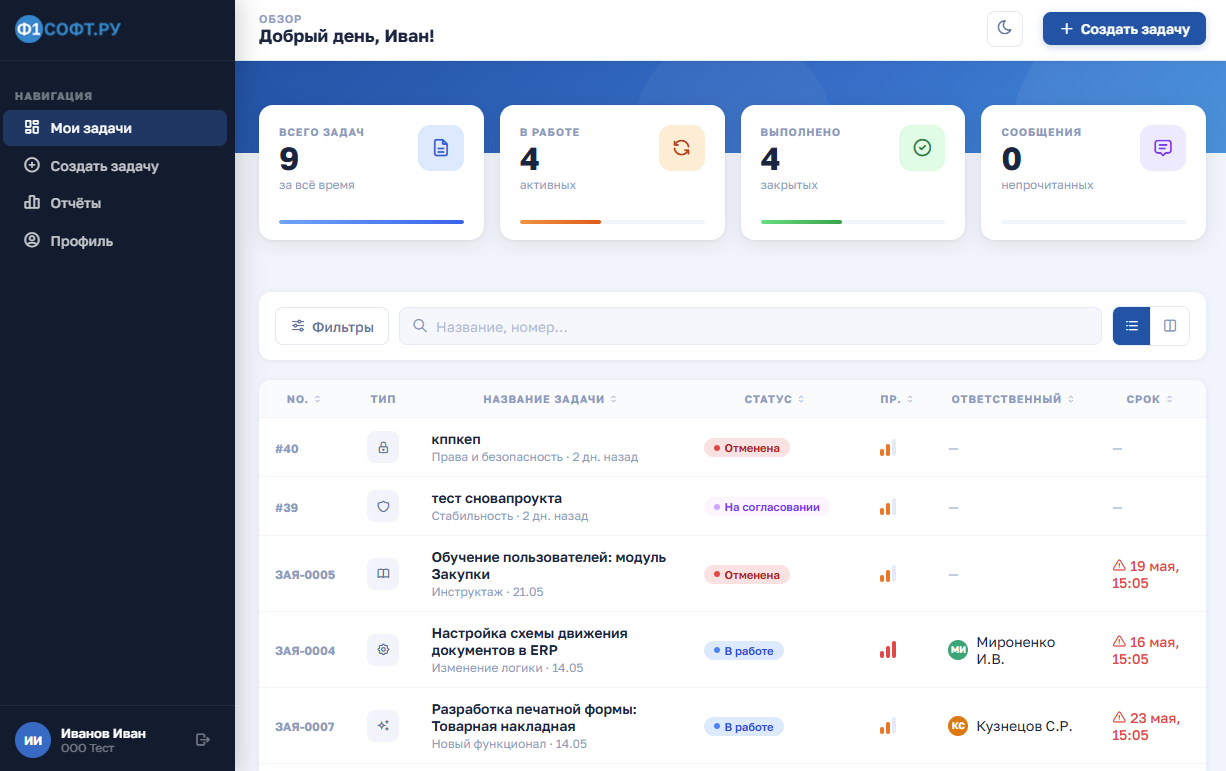
Нажмите на заголовок колонки в таблице для сортировки по этому полю. Повторное нажатие меняет направление сортировки (по возрастанию / убыванию).
Создание новой задачи
Нажмите «Создать задачу»
Кнопка расположена в правом верхнем углу главной страницы. Откроется форма создания задачи.
Заполните форму
Ниже описаны все поля формы:
Хорошее описание: «При проведении накладной №1234 от 01.06.2026 возникает ошибка "Нет значения"» вместо «Ничего не работает».
- Помощь эксперта — консультация по работе системы
- Исправление сбоя — система работает некорректно
- Новый функционал — нужна новая возможность
- Изменение логики — нужно изменить существующее поведение
- Инструктаж — обучение пользователей
- Стабильность — медленная работа, зависания
- Права и безопасность — настройка доступов
- Торговое оборудование — принтеры, сканеры, ТСД
- Оценка задачи — запрос оценки трудоёмкости
- Обновление — новые релизы конфигурации и платформы
Ограничения: до 10 файлов, суммарно не более 200 МБ.
Можно перетащить файлы прямо в область загрузки (drag & drop).
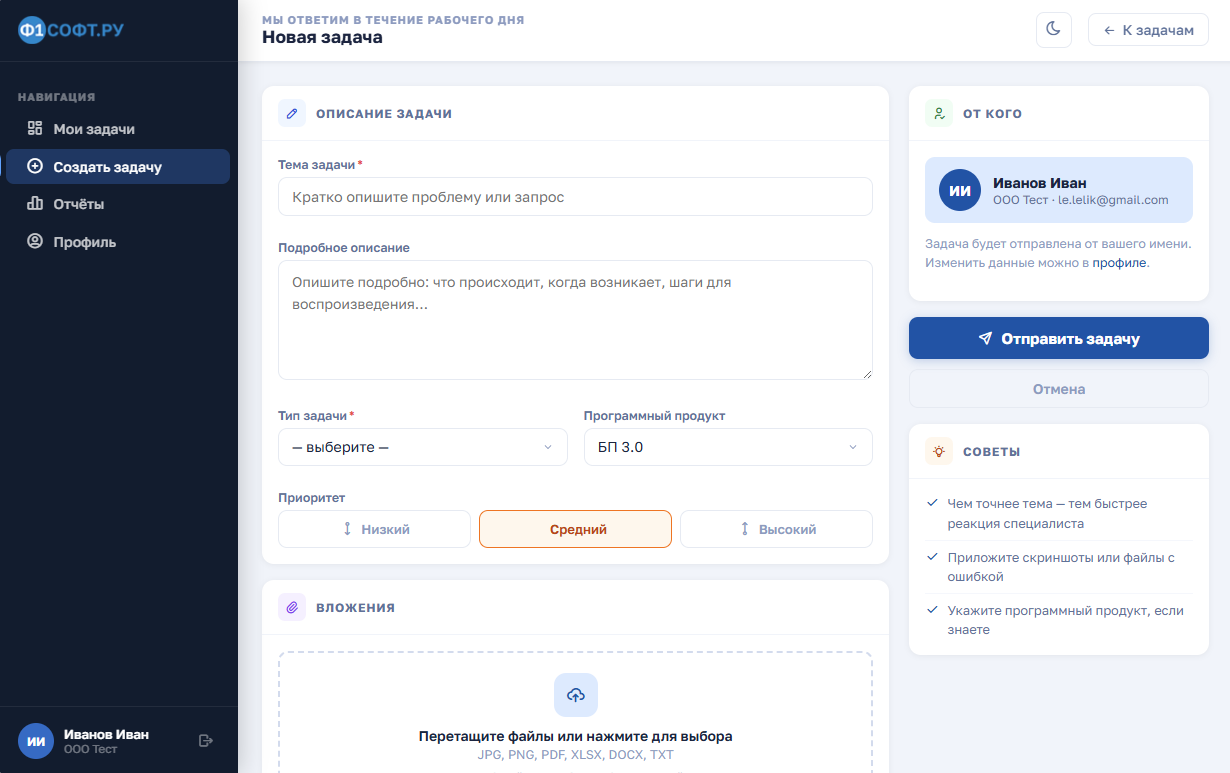
Нажмите «Отправить задачу»
После отправки задача появится в списке со статусом Получена. Вы получите подтверждение на email.
Чем подробнее вы заполните описание и чем точнее выберете тип — тем быстрее специалист приступит к работе без дополнительных уточнений.
Статусы задач
Каждая задача в любой момент находится в одном из статусов. Статус отображается цветным значком рядом с задачей.
При каждом изменении статуса задачи вы получите уведомление по email (и в Telegram, если он подключён). История всех статусов сохраняется в задаче.
Работа с задачей
Нажмите на любую задачу в списке, чтобы открыть её страницу. Здесь сосредоточена вся информация и инструменты взаимодействия.
Что видно на странице задачи
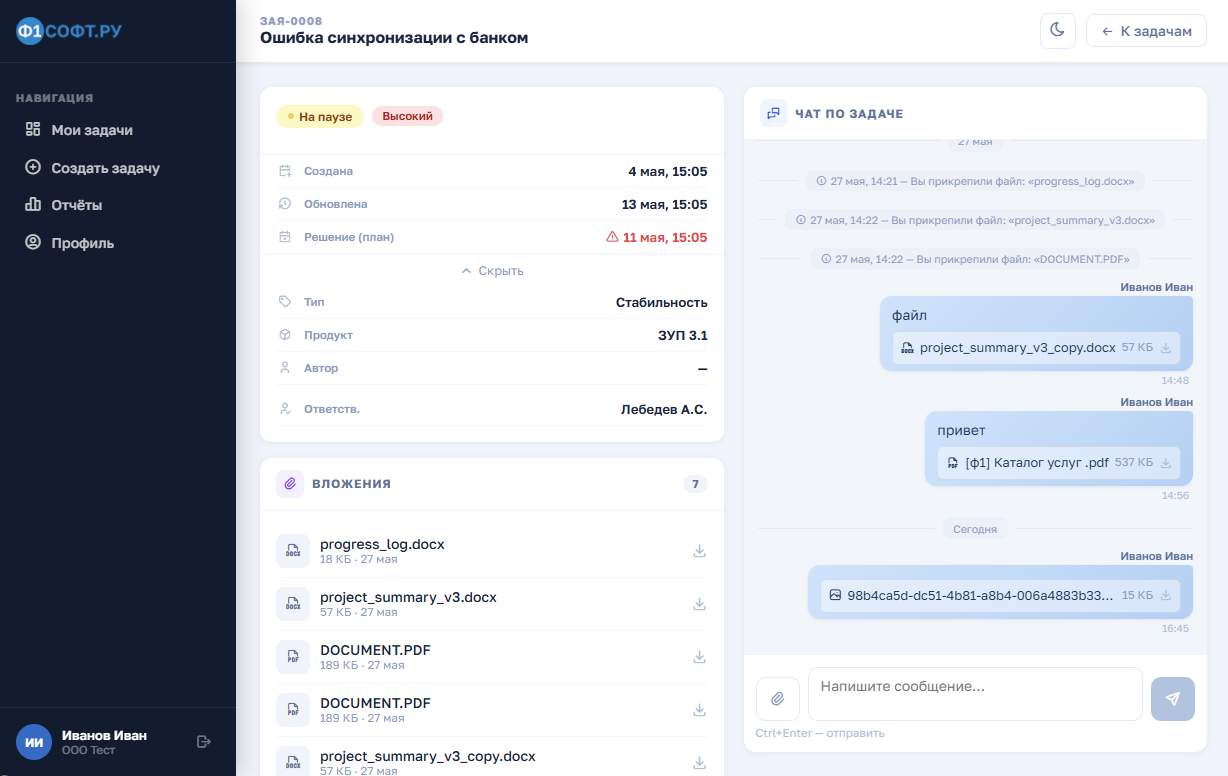
Переписка в задаче
Напишите сообщение
Введите текст в поле в нижней части страницы. Используйте переписку для уточнений, дополнительной информации или вопросов специалисту.
Прикрепите файл при необходимости
К каждому сообщению можно прикрепить дополнительные файлы — скриншоты, документы и т.д.
Отправьте сообщение
Нажмите кнопку отправки. Специалист получит уведомление о вашем сообщении.
Непрочитанные сообщения от специалиста помечаются счётчиком на иконке задачи в списке.
Файлы и вложения
Как прикрепить файл
- Откройте форму создания задачи или поле ответа в переписке.
- Нажмите на зону загрузки файлов или перетащите файлы прямо в неё.
- Дождитесь загрузки — прогресс отображается под каждым файлом.
- Загруженные файлы перечислены с именем и размером. Ненужный файл можно удалить, нажав «✕».
Как скачать файл
Нажмите на имя файла в разделе вложений задачи или в переписке — начнётся загрузка.
Ограничения
| Параметр | Значение |
|---|---|
| Максимальное количество файлов на задачу | 10 файлов |
| Суммарный объём файлов | 200 МБ |
| Поддерживаемые форматы | Все типы файлов |
Скриншоты ошибок значительно ускоряют диагностику. Рекомендуем всегда прикладывать снимок экрана с текстом ошибки.
Согласование задач
Функцию согласования владелец аккаунта компании включает самостоятельно в настройках. Если вы не видите статус «На согласовании» — значит, согласование в вашей компании не включено.
При включённом согласовании новые задачи от сотрудников сначала попадают к ответственному лицу компании (владельцу аккаунта) для проверки. Только после одобрения задача передаётся в работу.
Процесс для ответственного лица
Получите уведомление
При появлении новой задачи на согласование вы получите email-уведомление (и Telegram, если подключён).
Откройте задачу
Задачи со статусом На согласовании выделены в канбан-доске отдельной колонкой.
Одобрите или отклоните
Нажмите «Одобрить» — задача передаётся в работу. Нажмите «Отклонить» — задача отменяется, автор получает уведомление.
Можно также одобрить или отклонить задачу прямо из Telegram-уведомления — без открытия портала.
Завершение задачи и оценка качества
Когда задача переходит в статус «На проверке»
Специалист сообщает, что работа завершена. Вам необходимо проверить результат и закрыть задачу.
Проверьте результат
Откройте задачу, прочитайте комментарии специалиста, проверьте, что проблема решена.
Завершите задачу и оставьте оценку
Нажмите кнопку «Завершить». Появится форма оценки — поставьте оценку качества работы от 1 до 5 звёзд. При оценке ниже 5 звёзд поле комментария становится обязательным — опишите, что именно не устроило.
Если проблема не решена — отправьте на доработку
Нажмите кнопку «Доработать», опишите в появившемся поле, что именно не работает, и нажмите «Отправить на доработку». Задача вернётся в работу.
Если в течение 5 дней после перевода задачи в статус «На проверке» вы не оставите ответ, задача будет закрыта автоматически. Чтобы избежать этого — проверяйте результат и закрывайте задачу вручную, или нажмите «Доработать», если проблема не решена.
Отчёты и аналитика
Раздел «Отчёты» доступен в главном меню. Здесь можно просмотреть статистику по задачам за любой период.
Доступные отчёты
Общая статистика
Количество задач по статусам, типам и приоритетам за выбранный период.
По сотрудникам
Статистика задач в разрезе авторов и исполнителей.
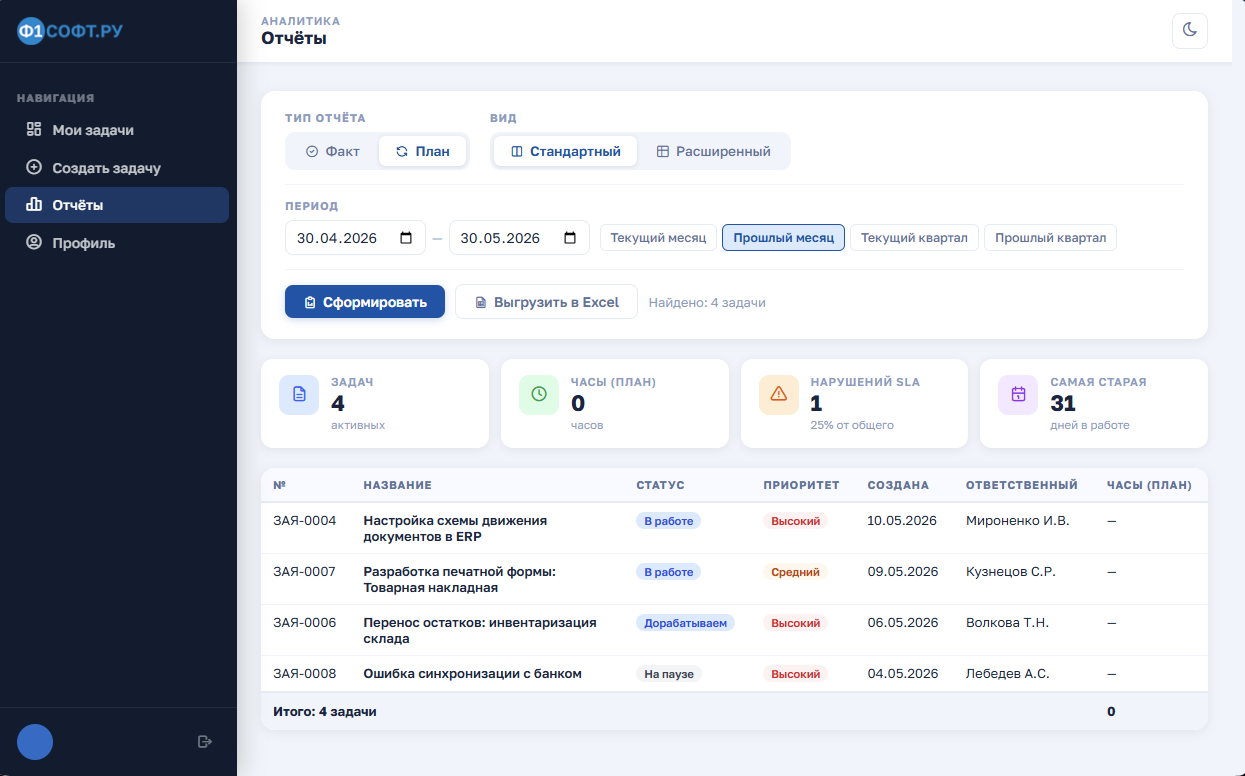
Как построить отчёт
Перейдите в раздел «Отчёты»
Ссылка находится в боковом или верхнем меню портала.
Выберите период
Используйте быстрые фильтры: «Сегодня», «Эта неделя», «Этот месяц» — или задайте произвольный диапазон дат в полях «С» и «По».
Просмотрите и выгрузите данные
Отчёт отображается на странице. Для сохранения нажмите кнопку экспорта.
Профиль и настройки уведомлений
Раздел «Профиль» доступен в боковом меню. Он разделён на четыре вкладки:
- Компания — название и ИНН.
- Договор — номер договора, дата начала и окончания, абонентский лимит (часов), продукты 1С. Данные подтягиваются автоматически из 1С.
- Перейдите на вкладку «Личные данные».
- В блоке «Изменить пароль» введите новый пароль (не менее 8 символов).
- Повторите пароль и нажмите «Сохранить пароль».
- Изменение статуса задачи
- Новый комментарий в задаче
- Задача выполнена — проверьте результат
- Задача отправлена на согласование (для руководителей)
- Новый сотрудник в компании (для руководителей)
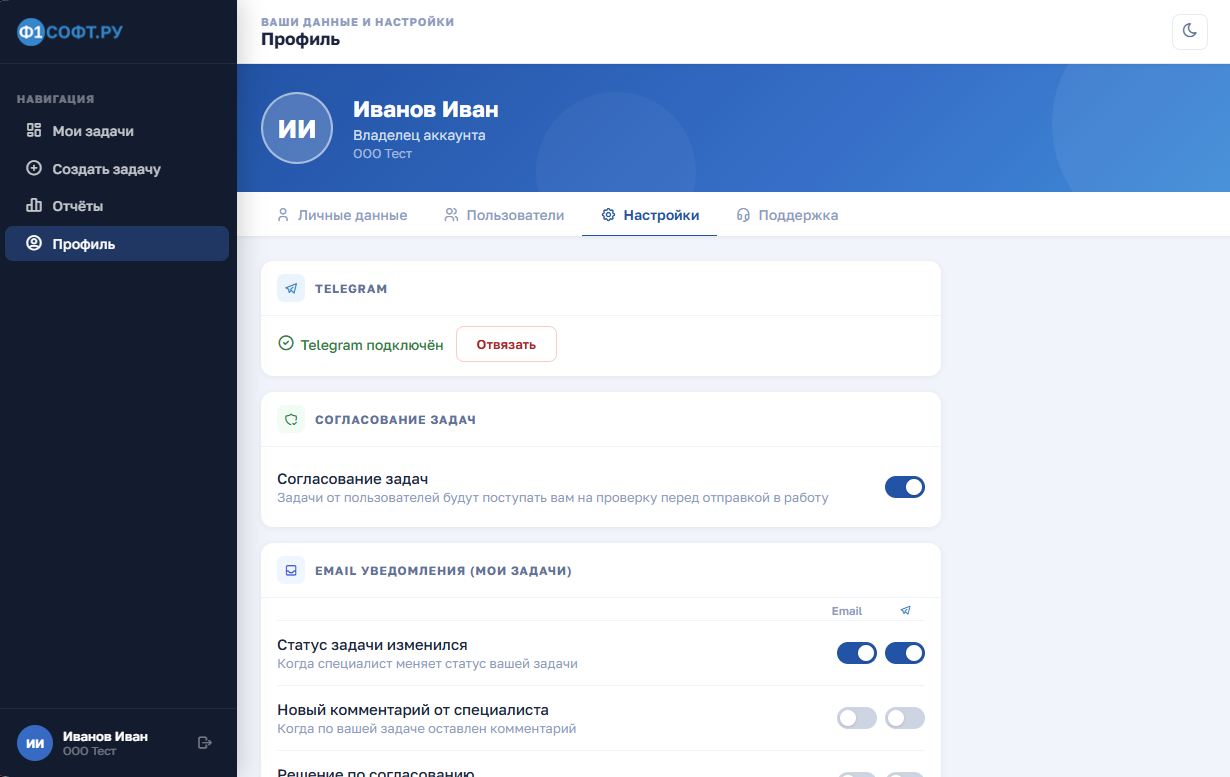
Рекомендуем оставить включёнными уведомления о смене статуса и новых комментариях — так вы не пропустите важные изменения по вашим задачам.
Подключение Telegram-уведомлений
Подключив Telegram, вы будете мгновенно получать уведомления о задачах прямо в мессенджер. Ответственные лица также смогут одобрять/отклонять задачи прямо из Telegram.
Перейдите в раздел «Профиль» → вкладка «Настройки»
В боковом меню нажмите «Профиль», затем откройте вкладку «Настройки».
Нажмите «Подключить Telegram»
Система сгенерирует специальную ссылку для привязки аккаунта.
Перейдите по ссылке в Telegram
Откроется чат с ботом @f1softportalbot. Нажмите кнопку «Старт» или «Подключить».
Готово — аккаунт привязан
После успешной привязки в разделе «Профиль» появится зелёный статус «Telegram подключён». Теперь уведомления будут приходить в Telegram.
Для отключения Telegram нажмите «Отвязать» в разделе «Профиль».
Поддержка
Раздел «Поддержка» доступен в боковом меню портала (иконка наушников). Содержит три блока:
- Ошибка на портале — что-то работает некорректно
- Предложение по улучшению — идея или пожелание
- Вопрос — любой вопрос по работе портала
- Жалоба — претензия по качеству обслуживания
- Другое — прочие обращения
📞 +7 (495) 925-65-68
✉️ support@f1soft.ru
🕐 Пн–Пт, 9:00–18:00
Частые вопросы
Или свяжитесь с техподдержкой напрямую:
📞 +7 (495) 925-65-68
✉️ support@f1soft.ru
🕐 Пн–Пт, 9:00–18:00